bf2sclone HTTPS und SSL einrichten
In diesem Abschnitt machen wir bf2sclone vollständig HTTPS-fähig. Dazu passen wir zunächst die bf2sclone-Dateien an und richten anschließend ein SSL-Zertifikat mit certbot für Apache ein.
Voraussetzungen und Hinweise
Bevor wir mit der HTTPS-Umstellung von bf2sclone beginnen, sollten einige Voraussetzungen erfüllt sein.
Linux-Benutzer (USERNAME):
In den folgenden Befehlen wird USERNAME verwendet. Ersetze diesen
Platzhalter durch den Linux-Benutzer, unter dem dein Webserver läuft.
Domain oder Server-IP:
Für den externen Betrieb wird eine erreichbare Domain oder öffentliche IPv4-Adresse
benötigt, unter der bf2sclone aufgerufen werden kann.
Webserver:
Diese Anleitung setzt einen installierten und laufenden Apache-Webserver voraus.
Zugriffsrechte:
Für die folgenden Schritte werden sudo-Rechte benötigt, da Dateirechte
geändert und Systempakete installiert werden.
Hinweis:
Stelle sicher, dass bf2sclone vorab einmal im Browser aufgerufen wurde,
damit benötigte Cache- und Template-Dateien automatisch erzeugt werden.
Vorbereitung
Cache-Dateien erzeugen, damit bf2sclone alle benötigten Ordner anlegt.
Öffne bf2sclone einmal im Browser.
Dadurch werden automatisch die benötigten Cache-Dateien auf dem Server erstellt, die wir in den nächsten Schritten bearbeiten müssen.
Beispiel:
http://domainname.de/bf2sclone/
oder
http://SERVER_IPV4/bf2sclone/
Template-Verzeichnis vorbereiten
Damit bf2sclone korrekt arbeiten kann, benötigt der Webserver Zugriff auf das Template-Verzeichnis.
Setze dafür die entsprechenden Dateirechte:
sudo chmod 755 -R /home/USERNAME/www/bf2sclone/template/
Hinweis:
Ersetze USERNAME durch deinen Linux-Benutzer.
Template-Dateien auf HTTPS umstellen
Für die folgenden Schritte wechseln wir vom Terminal auf einen FTP-Client. Dies ist deutlich einfacher und übersichtlicher, da mehrere Dateien bearbeitet werden müssen.
In dieser Anleitung wird WinSCP verwendet. Du kannst jedoch auch einen anderen FTP-Client benutzen.
Öffne WinSCP und verbinde dich mit deinem Server.
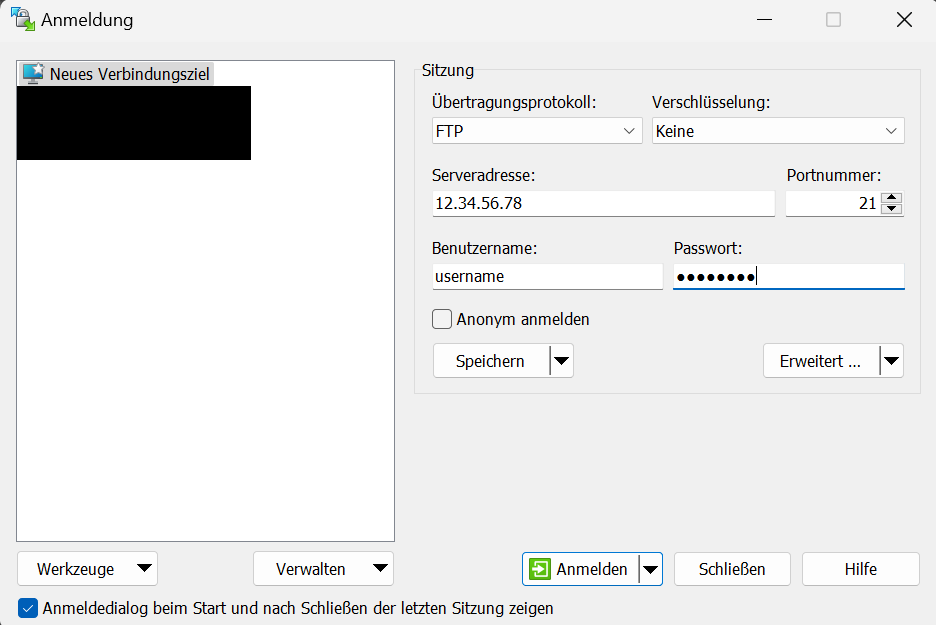
Standardmäßig landest du im Home-Verzeichnis. Navigiere von dort aus in folgendes Verzeichnis:
www → bf2sclone → template
In diesem Ordner befinden sich sieben Dateien, die nun angepasst werden müssen.
Öffne die erste Datei per Doppelklick.

Klicke in der Werkzeugleiste auf das Symbol zum Suchen und Ersetzen.
Trage im oberen Feld http und im unteren Feld https ein
und klicke anschließend auf Alle ersetzen.
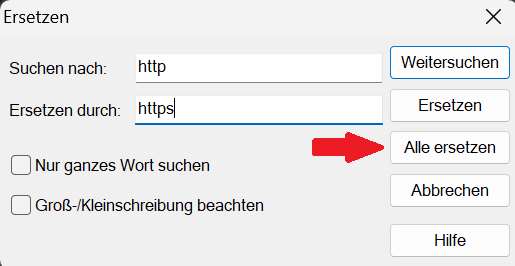
Speichere die Datei mit STRG + S. Die Datei wird automatisch wieder auf den Server hochgeladen.
Diesen Vorgang wiederholst du mit allen sieben Dateien
im Ordner template.
Damit ist bf2sclone auf HTTPS vorbereitet. Im nächsten Schritt richten wir das SSL-Zertifikat mit certbot ein.
SSL-Zertifikat mit certbot einrichten
Nachdem bf2sclone nun auf HTTPS vorbereitet ist, richten wir im nächsten Schritt ein gültiges SSL-Zertifikat für Apache ein.
Dazu verwenden wir certbot mit dem Apache-Plugin.
certbot installieren
Installiere zunächst certbot und das passende Apache-Plugin:
sudo apt install certbot python3-certbot-apache
SSL-Zertifikat erstellen
Starte anschließend certbot mit Apache-Unterstützung:
sudo certbot --apache
Folge den Anweisungen im Terminal. Dabei wählst du die Domain aus, unter der bf2sclone erreichbar ist.
Nach erfolgreichem Abschluss ist deine Webseite automatisch über HTTPS erreichbar.
SSL-Zertifikat erneuern
Ein certbot-Zertifikat ist 90 Tage gültig. Die Erneuerung erfolgt in der Regel automatisch.
Mit folgendem Befehl kannst du die Erneuerung testweise prüfen:
sudo certbot renew --dry-run
Ab hier ist HTTPS wirklich aktiv